多面板组图
组图排版
排列科研图片、对齐面板与标签,按期刊栏宽和投稿分辨率导出。
组图排版
什么是组图排版?
组图排版是把做好的子图(柱状图、热图、火山图、显微图、Western blot 等)按网格拼成一张论文图,并标上 A、B、C。通常要在 PowerPoint 或 Illustrator 里手动完成,修改时每换一张子图都得重新对齐。
FigEditor 组图排版提供 14 种版式,按期刊栏宽(如 Nature 双栏 183 mm)自动计算每个子图和间距的尺寸,并显示每个子图的实际印刷分辨率。全部在浏览器中运行:图片不会上传,导出免费。
使用步骤
如何用 FigEditor 制作多子图组图
- 1 · 选择版式
选择 2×3、3×3 等网格,或上宽、L 形、主图加小图等不规则版式,共 14 种。切换时已放入的图片保持原顺序。
- 2 · 添加子图
把 PNG、JPG、WebP 或 SVG 图片拖到画布上,或点击格子上传,可一次多张。拖动子图可交换位置;放不下的图片会进入“未放置”区。
- 3 · 设置尺寸和标号
选择期刊宽度、间距和子图比例,以及 A/B/C 或 a/b/c 标号和字号。每个子图显示实际 DPI,低于导出分辨率时会高亮提示。
- 4 · 免费导出
以 300 或 600 DPI 导出 PNG、TIFF、PDF 或 SVG。分辨率写入文件,投稿系统可直接识别。
图形示例
浏览配图案例
科研人员真正在用的版式与风格。任选一个在工作区中作为视觉参考打开,再写你自己的提示词。
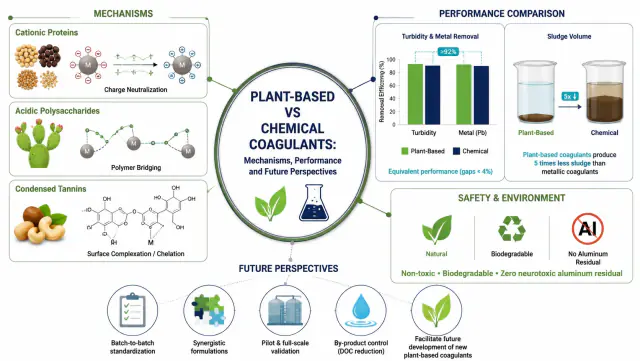
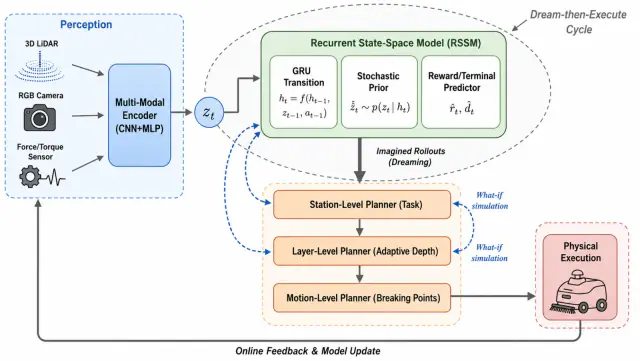

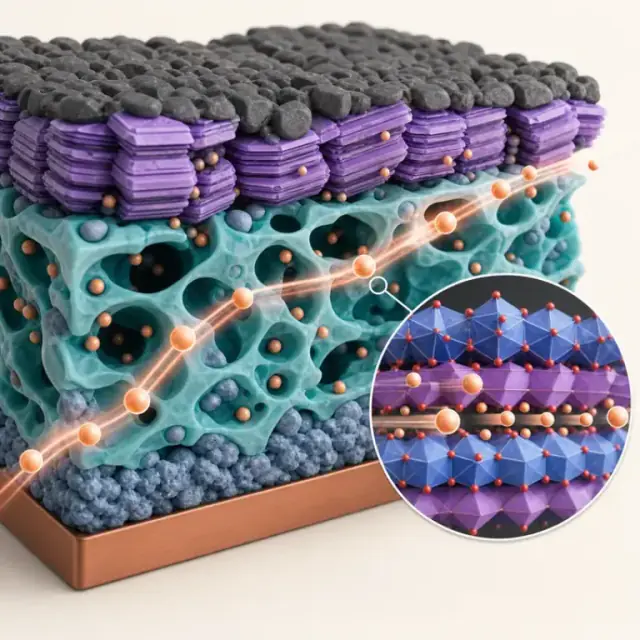
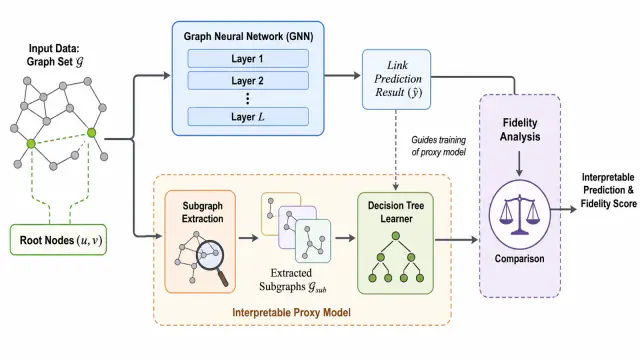
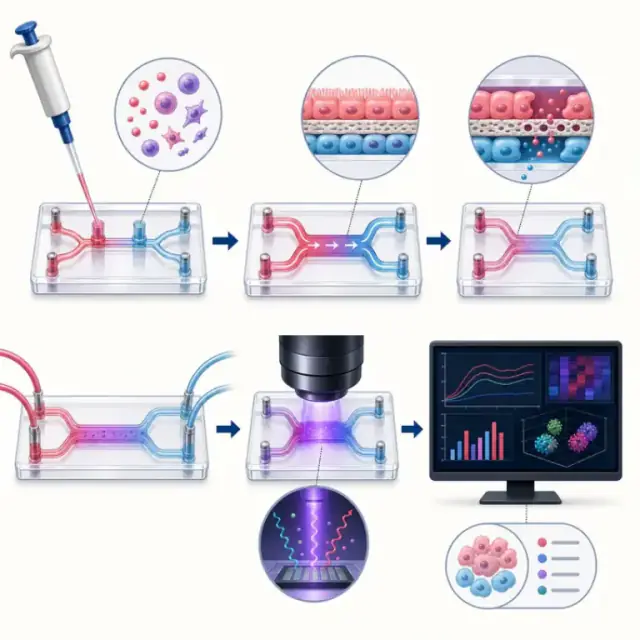

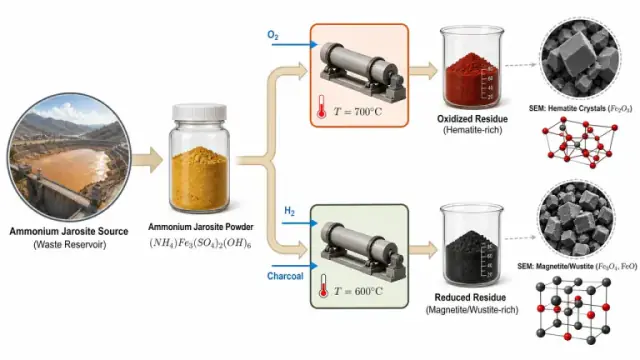
先出草稿,再逐处修正
先生成图形的第一版,再在编辑器里修改标签、箭头和重点,不必把整个面板重画一遍。
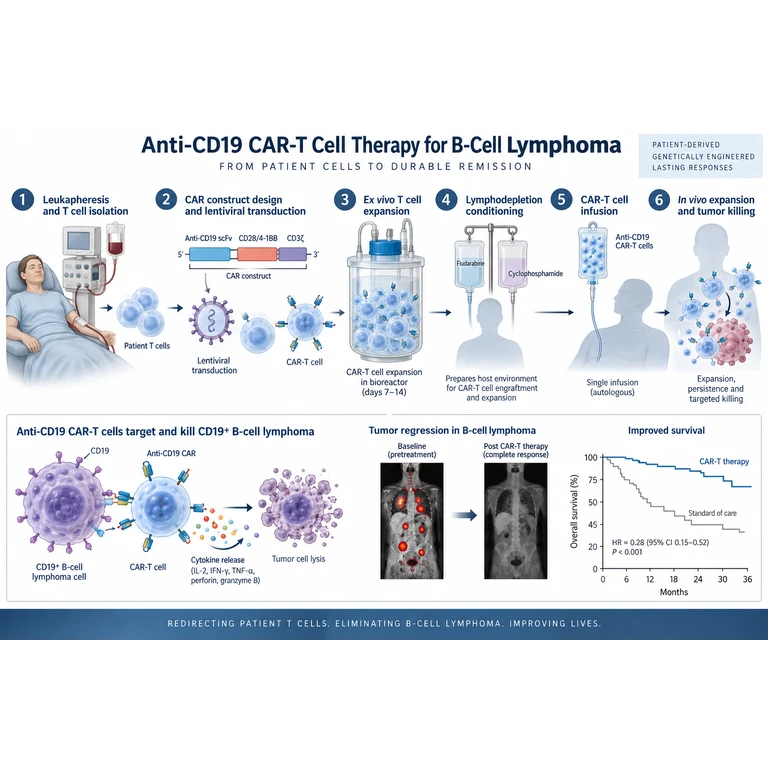
保留你比较过的每个版本
每次生成和修改都会保存,你可以比较两个方向,也能回到更早的草稿,无需重建。
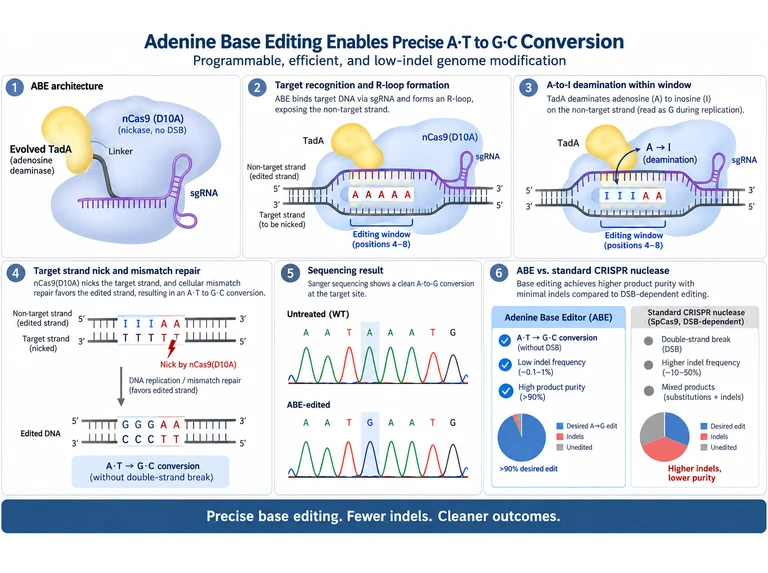
导出仍然可编辑的文件
草稿可用高分辨率 PNG;如果图形还要在 PowerPoint、Illustrator 或 Figma 里继续修改,就导出可编辑的 SVG。
组图排版常见问题
组图排版免费吗?
免费。排版和导出不消耗积分,四种格式和 300/600 DPI 全部可用。
支持哪些期刊尺寸?
内置 Nature(单栏 89 mm、双栏 183 mm)、Cell(85、114、174 mm)和 Science(57、121、184 mm)栏宽,也可自定义 30–300 mm 的任意宽度。高度随版式和图片比例自动计算。
可以导出哪些格式和分辨率?
PNG、TIFF 和 PDF 支持 300 或 600 DPI,PNG 和 TIFF 会写入 DPI,PDF 页面与期刊宽度一致。SVG 使用毫米单位并嵌入原始图片。
我的图片会被上传吗?
不会。排版和导出完全在浏览器中进行,未发表的数据留在你的电脑上。
子图分辨率太低怎么办?
子图低于所选导出分辨率时 DPI 标记会变黄。请换成更大的原图,或缩小该子图。
可以使用矢量子图吗?
可以。SVG 子图在 SVG 导出中保持清晰;PNG、TIFF 和 PDF 导出时按所选 DPI 渲染。
开始制作你的下一张图形。
把研究描述、草图或参考图带进工作区,再由你自己完成这份草稿。
免费开始