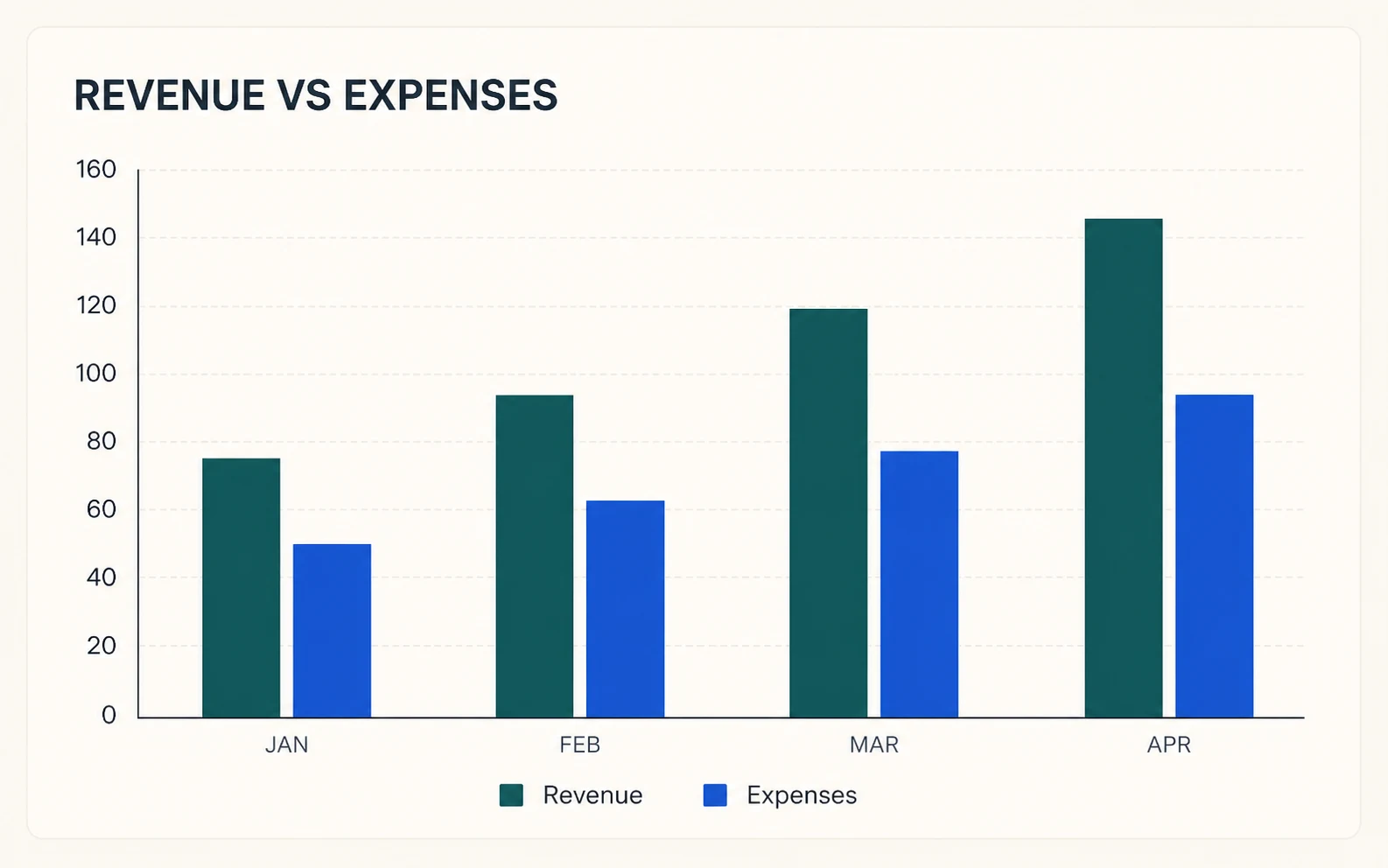
制作商业与财务报告
无需在电子表格中手动重新制作图表,即可对比收入、支出、利润、预算、地区数据或月度关键绩效指标。
 FigEditor
基于浏览器的数据可视化工具
只需粘贴电子表格数据或上传 CSV 文件,即可生成分组柱状图、堆叠式柱状图以及占比为 100% 的堆叠图表。所有条形图均基于您输入的数值在浏览器中实时生成——无需使用任何预设图片,也不会出现虚构数据的情况。
图表数据源
第一列用于标签标注;其余各列为数值型序列。
您的表格将保存在当前浏览器中。所有数值会直接转换为 SVG 几何图形;没有任何图像模型会接收这些数据。
SVG格式的精确预览
分类选项: 6 · 系列 : 3
将结构紧凑的分类数据转化为直观的可视化图表,便于对比、核验、下载及再次使用。
无需在电子表格中手动重新制作图表,即可对比收入、支出、利润、预算、地区数据或月度关键绩效指标。
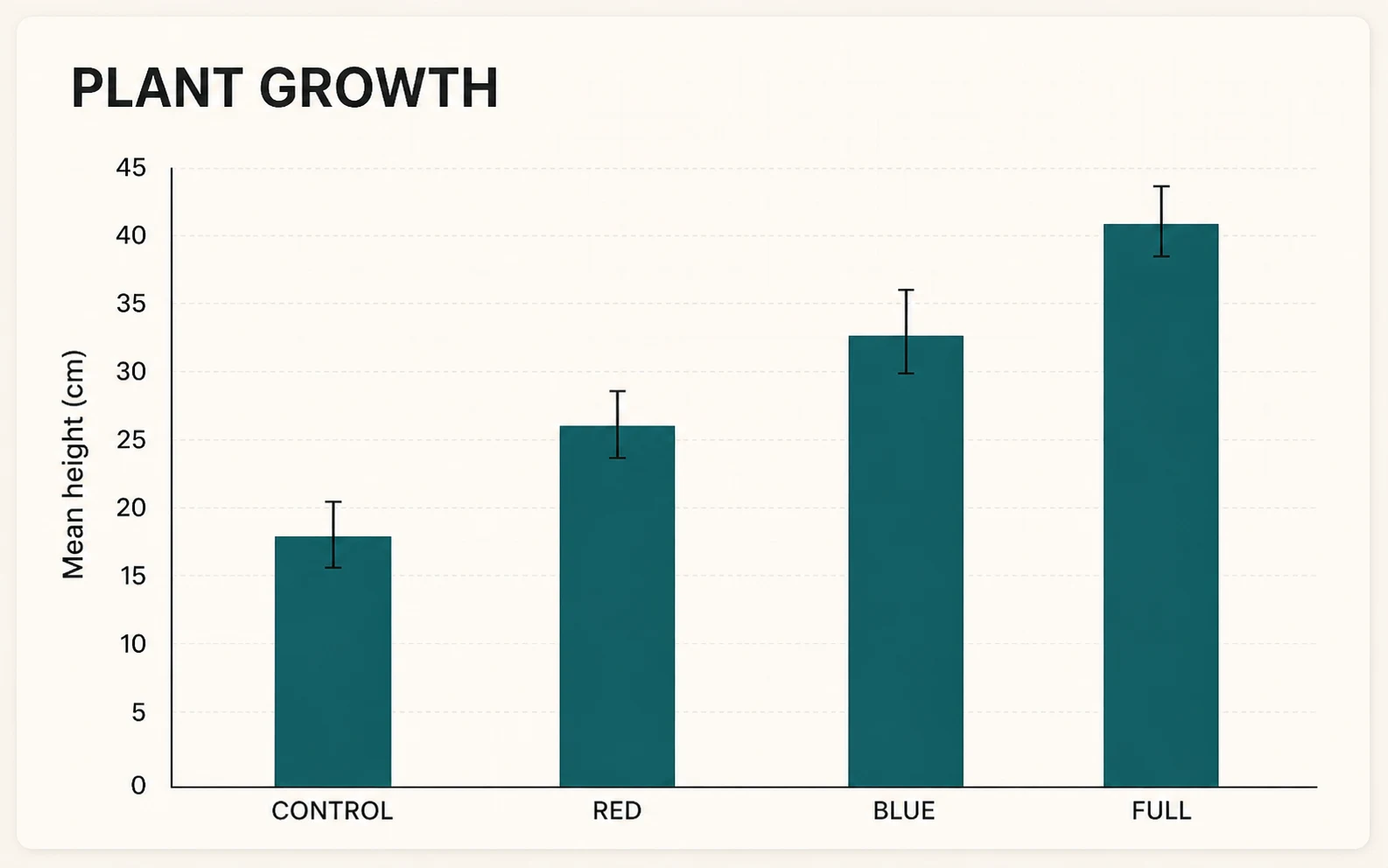
可创建清晰明了的基准线图表,用于展示实验组数据、调查反馈或各项测量值,同时确保所有数值均可追溯。
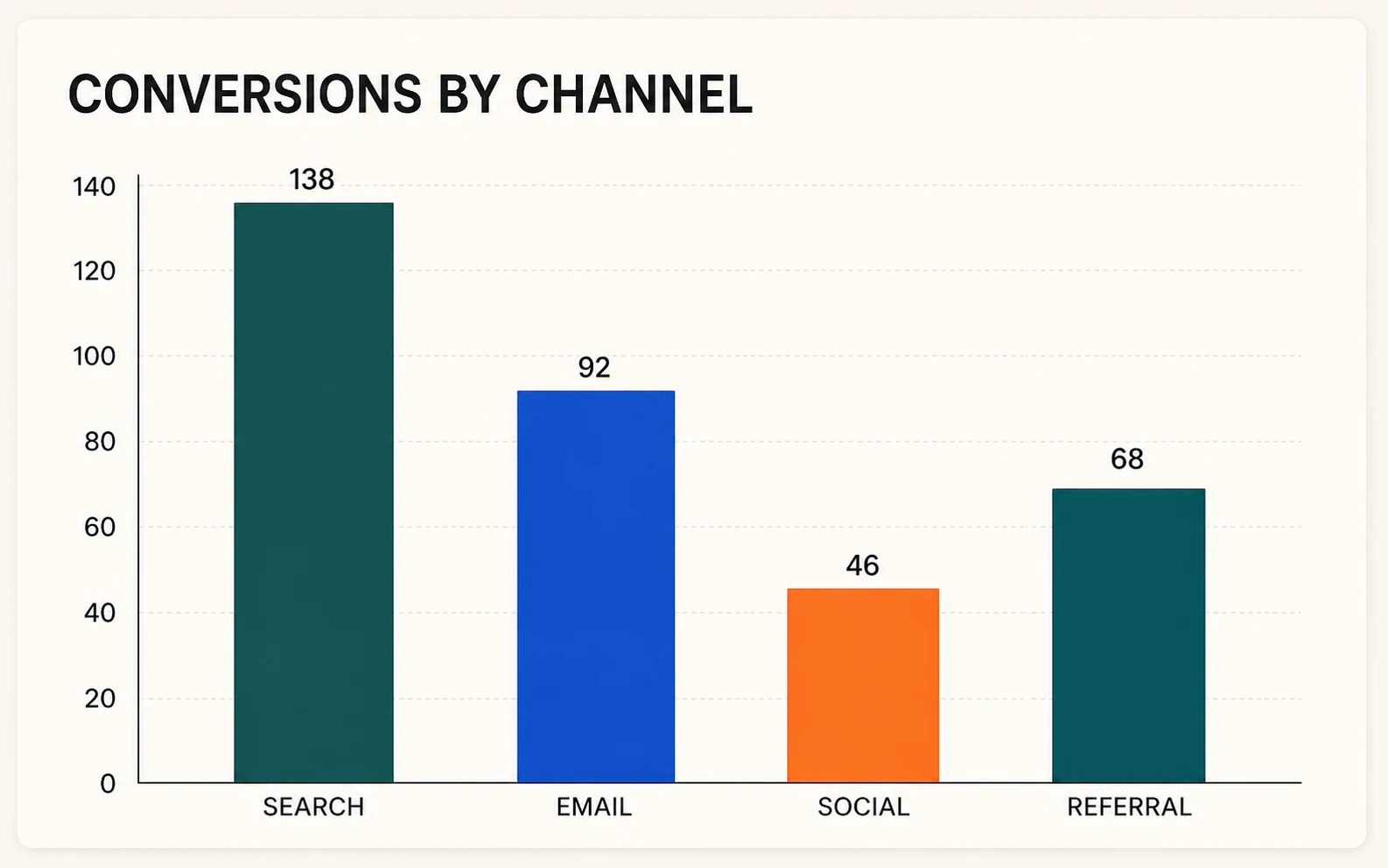
下载清晰的SVG或PNG格式图表,用于制作报告、幻灯片、工作表、海报、文章或向客户汇报。
02 柱状图功能介绍
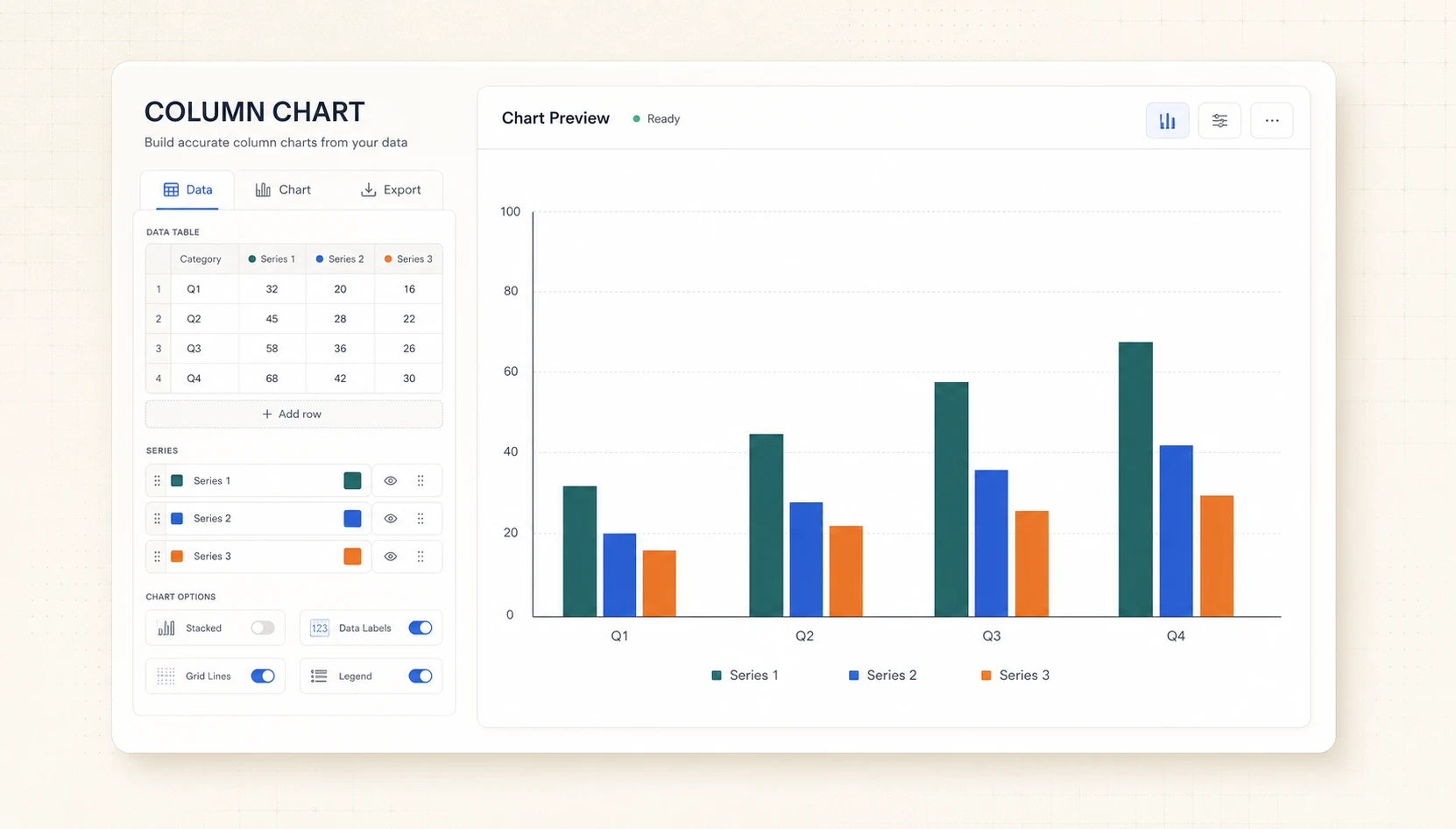
请将类别标签填入第一列,其余各列则填入对应的数值序列。编辑时预览区域会实时更新。
您可选用分组柱状图来进行并列对比;若需展示总量及各组成部分,则使用堆叠柱状图。此外,也可采用占比型堆叠柱状图来呈现各项比例,此时各部分所占百分比即为 100%。
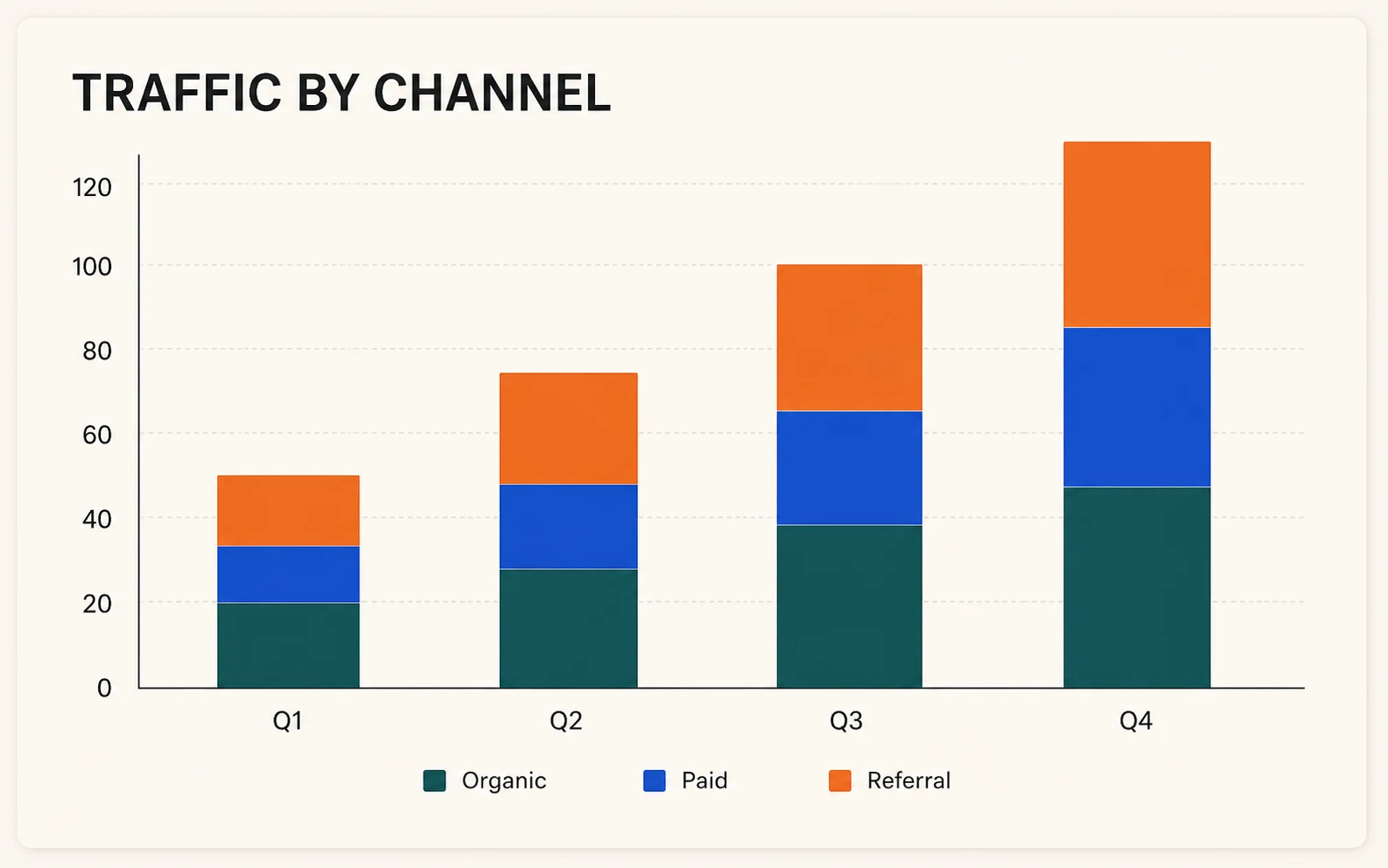
可导出用于编辑的清晰矢量图表、便于快速使用的高分辨率PNG图片,或是生成该图表的原始数据文件。
数据图表的生成不应带有任何主观臆测。FigEditor能直接根据浏览器中的表格数据来绘制图表几何结构,从而确保可视化结果既便于核查又可重复生成。
每个柱体及其堆叠部分均依据可见的数值单元格计算得出,而非通过图像模型生成。
垂直刻度默认以零为起点,从而避免因坐标轴截取而导致类别间差异被夸大。
CSV解析与SVG渲染均在浏览器内完成;该工具不会上传您的表格数据来生成图表。
既能高效完成常见的数据可视化任务,又能确保数据的准确性、隐私性及对输出结果的完全掌控。
编辑任意数字或标签后,SVG预览图会立即更新,无需经过生成队列处理。 实时预览
只需粘贴从 Excel 或 Google 表格中导出的数据行即可,无需学习复杂的图表规范或使用专业的设计工具。 完美兼容电子表格
图表渲染过程均在浏览器中完成,因此常规的柱状图并不会消耗任何AI图像生成配额。 无需消耗图像生成配额
SVG输出格式能够确保在任何展示尺寸或文档大小下,坐标轴、图例、标签以及柱状图的边缘均保持清晰完整。 矢量图像质量
可在保持数据源与系列颜色不变的前提下,在分组视图、堆叠视图及比例视图之间进行切换。 三种布局模式
该图表是根据您所看到的数据在本地生成的,您随时可以重新下载这些数据。 默认设置为私密状态
只需粘贴或上传表格,选择所需的对比布局,随后即可下载与界面显示完全一致的数据图表。
请将第一列用作类别标签,其余各列则用于填写数值序列。系统支持 CSV、TSV 格式的文件以及从电子表格复制的文本内容。
请选择与问题相匹配的布局;必要时对分类进行排序,随后可调整标签、网格线、标题以及调色板。
请仔细核对各项数值与标签,随后即可导出SVG格式文件以供编辑、PNG格式便于快速分享,亦可选择CSV格式以完整保留图表的原始数据。
两者均用于类别对比。柱状图的方向决定了哪些标签及对比项最便于快速浏览。
纵向对比方式 此布局最适合用于简短标签、月份或季度标识;也适用于空间有限的仪表盘,以及需要让读者从左至右进行比较的少量分类。
横向对比方式 此布局更适用于类别名称较长、需要排序显示、包含大量分类,或标签内容较多的情况——这些元素在水平轴上排列时才不会显得拥挤或被旋转。
简洁透明的定价方案
请选择一款符合您科研交流需求的方案。
专为那些需要完整可视化工作流程且希望获得适量使用额度的独立研究人员而设计。
开始创作吧专为那些需要进行大量迭代操作、商业用途应用以及各类高级可视化工作流的研究人员而设计。
开始创作吧适用于那些需要大量积分、允许商业用途,且在整个工作流程中能获得全方位支持的团队。
开始创作吧只需将电子表格中的各行数据粘贴至柱状图生成器,或上传 CSV 文件即可。请确保类别标签位于第一列,各数值序列则依次排列在后续各列中。您可选择分组模式、堆叠模式或 100% 堆叠模式;预览效果满意后,便可将结果导出为 SVG、PNG 或 CSV 格式。
从 Excel 或 Google Sheets 中复制所需单元格并粘贴到数据框内,亦可上传 CSV、TSV 或文本文件。该上传工具仅支持基于文本的 CSV/TSV 格式,不支持 .xlsx 文件。表头行用于定义各数据序列的名称;第一列作为标签使用,其余数值型列则对应需要绘制的各个数据系列。
柱状图采用垂直条形,非常适合展示较短的标签、时间周期以及需要从左到右紧凑对比的数据。而条形图则使用水平条形,能为较长的类别名称或排序列表留出更多空间。请根据实际需求选择合适的方向,以确保所有标签都能清晰可读且无需旋转或截断。
选择“分组”可将各数据系列并排显示;选择“堆叠”则能将多个系列合并为各类别的总值;“100% 堆叠”模式则可对各个类别进行归一化处理,便于比例对比。所有模式均基于同一数据源生成,且该编辑器最多可处理六个数值型数据系列,且无需重复输入相应数值。
将基线设为零值可确保条形长度对比的准确性,因为截短的坐标轴往往会夸大细微差异。该柱状图生成工具默认以零作为垂直坐标轴的起点;当分组数据包含负值时,还会绘制一条显眼的零值线,从而准确反映各柱形的方向及其相对大小。
CSV文件解析、图表计算以及SVG渲染均在您的浏览器中完成,因此该生成器无需将表格数据发送至任何图像处理模型或图表接口。下载的文件同样是在本地生成的。若源数据涉及敏感信息,请依据贵机构的数据管理规范来处理导出的文件。
在图表预览界面中,选择“SVG”格式即可下载包含图表文本、坐标轴、标签、图例以及柱状图形状的矢量文件。若仅需获取最终图像用于幻灯片或文档制作,则可选用“PNG”格式。此外,请务必将导出的CSV文件与图表一同保存,以便后续追溯使用。
当您需要确保源数据值的精确性、柱状图高度的可控性以及可编辑的SVG输出时,请选用“柱状图制作工具”。若需基于非结构化的需求描述进行视觉化探索,或需要协助确定合适的图表类型,则可使用“AI图表生成器”;随后务必仔细核对所有生成的标签、刻度及数值。
只需粘贴数据、选择合适的列布局,核对所有数值后,几分钟内即可下载到精准的SVG或PNG图像。
柱状图生成器 →