
科研配图,为修改保留空间
AI 科研绘图,从初稿到持续编辑
先描述研究需要表达的对象与关系,再在 FigEditor 中把图稿逐步完善:这一页说明从研究说明到可编辑配图的完整流程,以及需要你亲自核对的地方。
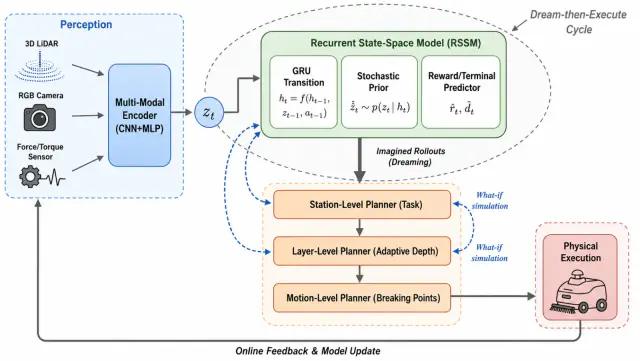
编辑前请检查输出:生成区域可能是位图,描摹不能恢复原始绘图对象,也不保证标签可编辑。
AI 科研配图生成器能做出什么
An AI scientific figure generator turns a written brief into a first visual draft: the entities you name, the direction of the relationships between them, and the labels you need. Treat the result as a starting point for review. Generated regions may be raster images; inspect the actual output before choosing vector conversion or manual editing.
它做不到的是理解你的实验。模型只能排布你写下的内容,它不知道哪条通路已经验证、哪个箭头还有疑问、哪个对照组缺失。请把生成结果当作排版提案,逐条对照自己的原始材料核对科学表述。
- 写的是结构,不是画面
- 用文字描述主体、关系和标注,再反复改写说明,直到草稿符合你心里的结构。
- 可以继续编辑的产物
- 在编辑器里移动、改标注、换颜色,而不是每次都重新生成整张图。
- 必须由你完成的核对
- 生成不能代替核对术语、方向、单位和证据,这一步要在导出之前做完。
图形示例
浏览配图案例
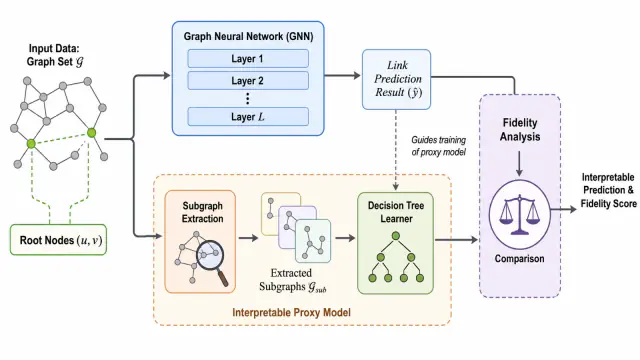
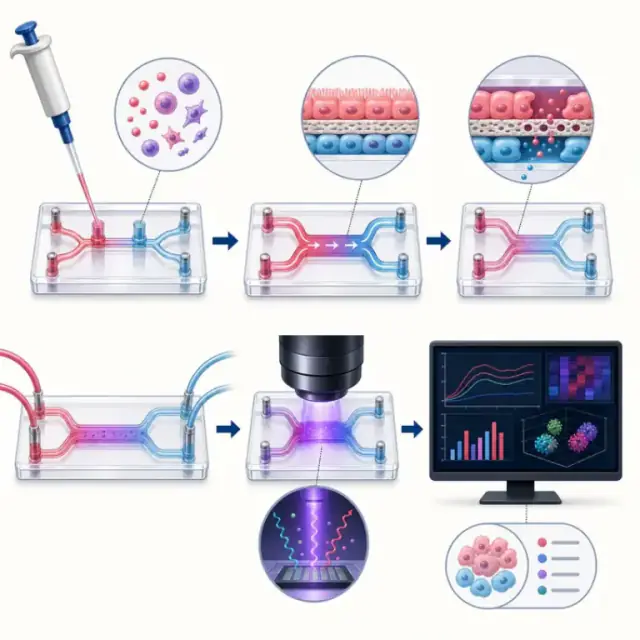
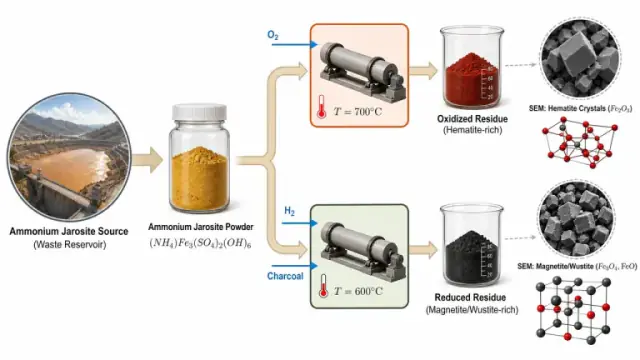
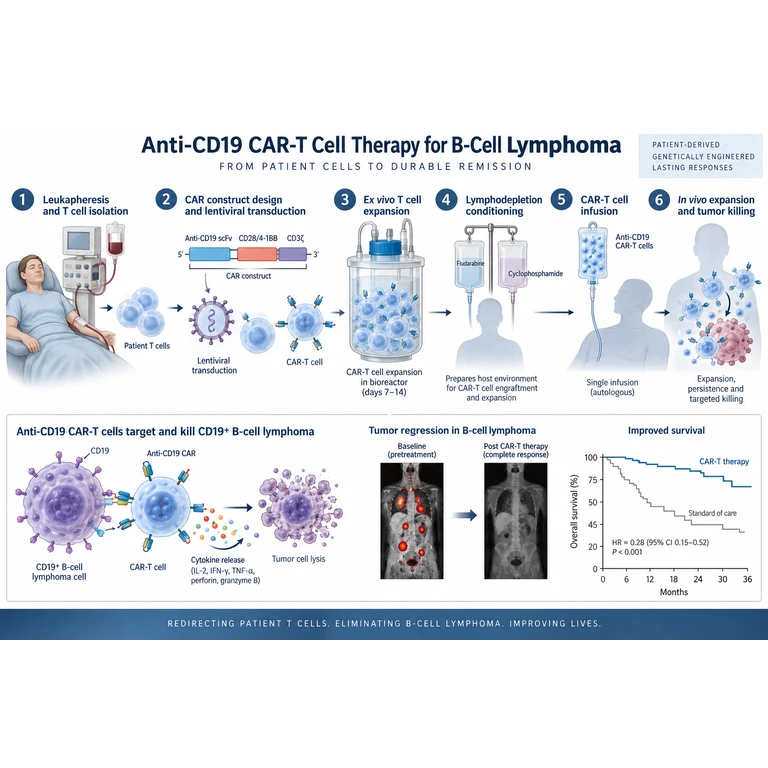
科研人员真正在用的版式与风格。任选一个在工作区中作为视觉参考打开,再写你自己的提示词。
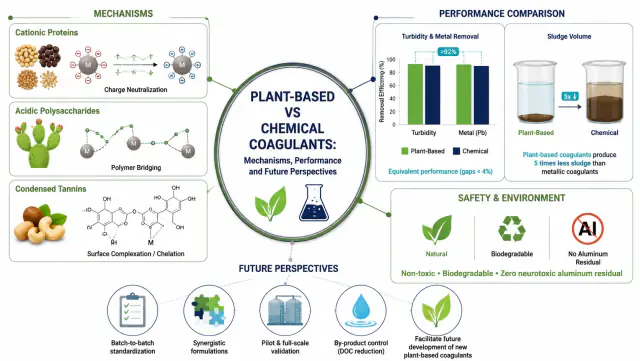
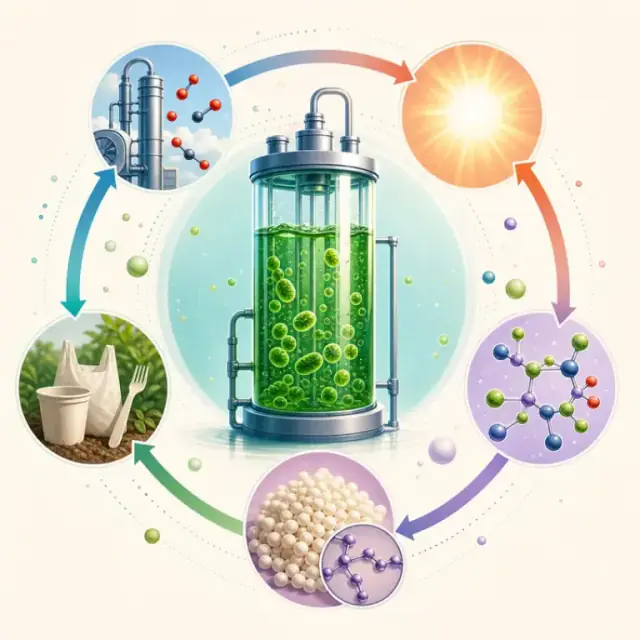
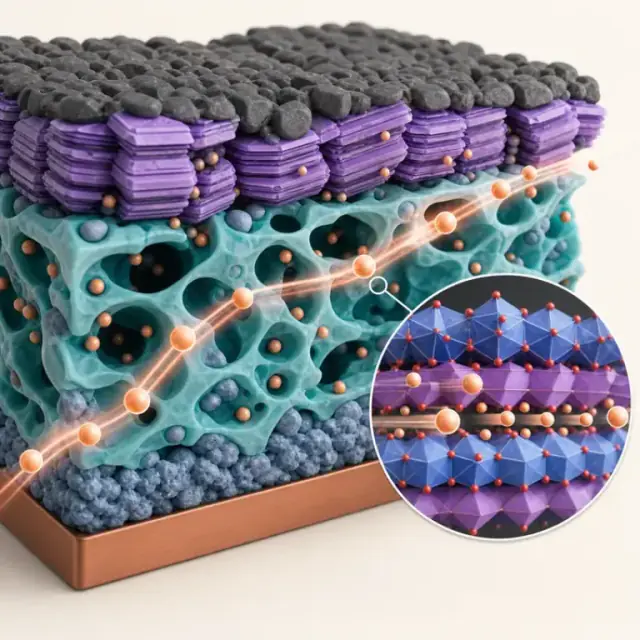

先出草稿,再逐处修正
先生成图形的第一版,再在编辑器里修改标签、箭头和重点,不必把整个面板重画一遍。
保留你比较过的每个版本
每次生成和修改都会保存,你可以比较两个方向,也能回到更早的草稿,无需重建。
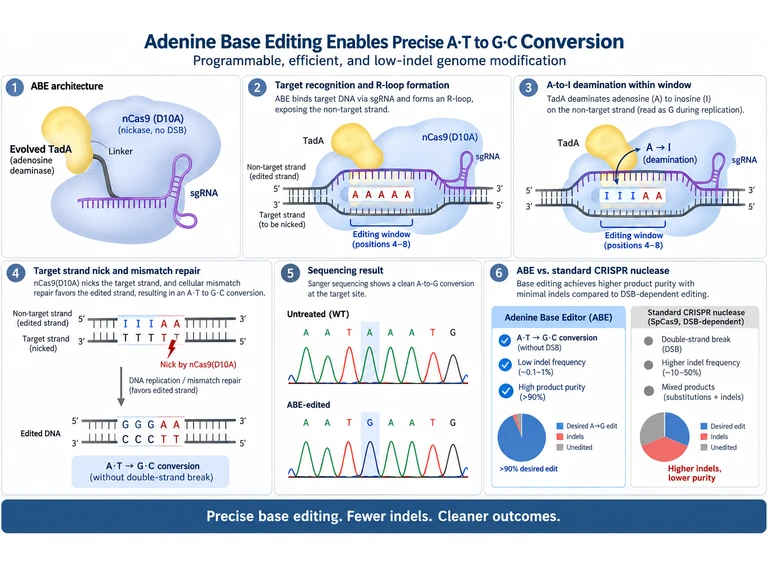
导出仍然可编辑的文件
草稿可用高分辨率 PNG;如果图形还要在 PowerPoint、Illustrator 或 Figma 里继续修改,就导出可编辑的 SVG。
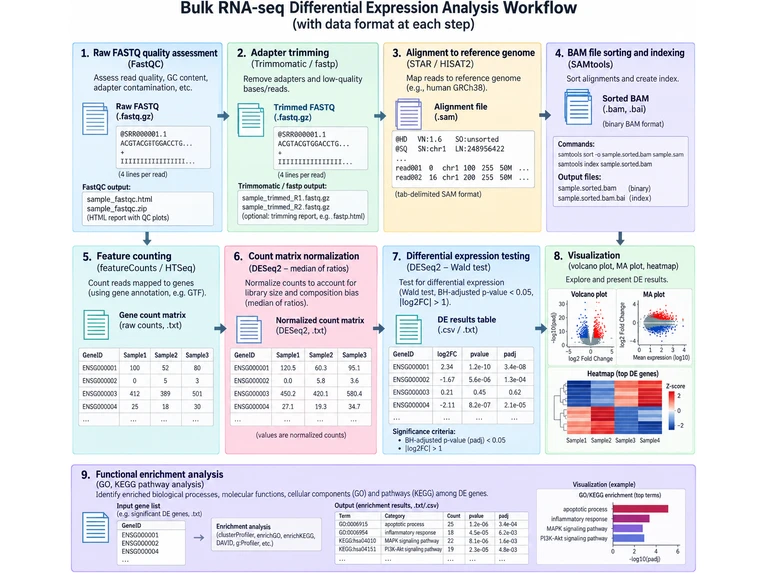
AI 生成科研配图时的常见错误
把第一版草稿直接拿去发表
生成的草稿只是提案。进入稿件前请调整标注位置、精简措辞,并确认每一个箭头的含义。
描述的是论文,不是图
把整篇研究概述一遍的说明会得到一张拥挤的图。请指明这张图必须呈现的那一个关系或过程。
盲信陌生领域的图形
如果生成出来的细胞、分子或装置画错了,请在编辑器里改正:模型并不了解你所在领域的约定。
生成图的画布尺寸与导出格式
| 设置项 | 适用情况 | 为什么重要 |
|---|---|---|
| 工作画布 | 在生成时选择输出形状,可选方形、横版、竖版与宽幅等比例。 | 挑选与图要占据的空间相符的形状,这样后续裁切时版面结构不会被破坏。 |
| 输出分辨率 | 支持 1K、2K、4K 三档生成。 | 在最终放置位置仍能看清的前提下,选最小的一档即可。 |
| 矢量输出 | 需要缩放的图请从编辑器导出 SVG。 | 如果图里含有照片区域,请确认该区域仍符合目标方的要求。 |
| 交付到幻灯片 | PPTX 导出可以把画面移入演示软件。 | 转换后请复核对象位置,并把 SVG 留作母版。 |
导出前请查阅你要投稿的目标方自己的作者指南。期刊与会议规范会更新,并且优先于任何通用建议。
可逐步检查的工作流程
明确研究说明
列出实体、关系、标签与视觉重点,仅添加有依据的研究信息。
审阅图稿
将生成图与研究证据对照,修正术语、缺失步骤与可能误导的关系。
完善并导出
在编辑器中继续完善,用于论文或演示前检查下载文件。
常见问题解答
开始前常见问题
可以使用参考图或草图吗?
生成工作区支持研究描述与参考图片。请使用有权使用的参考资料,并检查生成结果对资料的理解。
结果经过科学验证了吗?
没有。生成图稿需要由了解研究的人检查,包括标签、方向、单位与论断。
生成前应该准备什么?
列出要出现的对象、它们之间的关系、阅读方向,以及需要的文字标注。说明写得清楚,初稿就更容易核对。
有了初稿之后去哪里继续?
先在工作区检查这份初稿,再到编辑器里调整标注和图形,最后导出你已经核对过的版本。
如何选择工具?
已有位图可使用 SVG 转换;已有矢量文件可打开 SVG 编辑器;新研究配图可从生成工作区开始。
准备开始你的下一张配图了吗?
把研究描述、草图或参考图带进工作区,再由你自己完成这份草稿。