
怎样制作合作者能在 PowerPoint 里修改的 AI 科研图
把插画、标签和连接线分开,选择合适的导入方式,并用一条真实修订需求验证幻灯片交接。
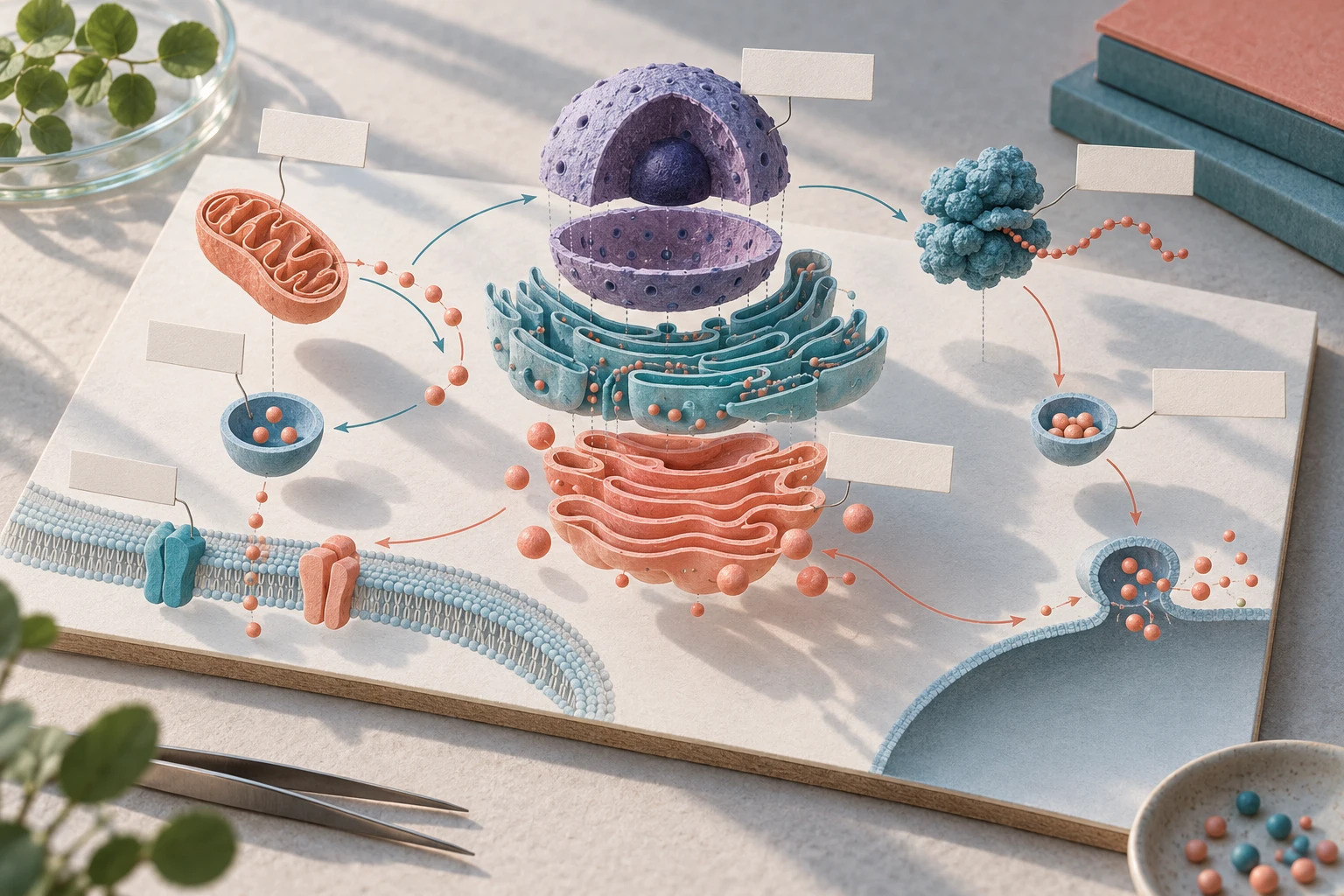
幻灯片中放一张 PNG,整页当然还能编辑,但图里的科学对象并不能独立修改。如果合作者要换术语或移动箭头,生图前就要安排这条修订路径。
机制图可以先分清三项工作:插画表现外观,标签命名实体,连接线表达关系。它们不必来自同一个工具。
先写一份分层绘图说明
假设要画一个神经元,包括胞体、轴突和突触末端;会议报告和论文使用的术语稍有不同。可以先生成无标签插画,在结构周围留白,再用 PowerPoint 文本框加名称,把说明箭头做成独立连接线。
绘制一个神经元的原理插画:左侧胞体,中间一根较长轴突,右侧突触末端。
白色背景,结构上方和下方留出足够空间供后续添加标签。
不画文字、箭头、测量值、比例尺或额外细胞。
这样不会把神经元自动变成 PowerPoint 原生形状。得到的是边界清楚的混合图:位图插画与可单独修改的注释。对很多报告来说,这已经满足实际修订需要。
三种导入路线怎样选
| 路线 | 可编辑部分 | 适用场景 |
|---|---|---|
| PNG 加原生标签和箭头 | 注释可编辑,底图不可拆分 | 复杂生物插画 |
| 插入 SVG 图形 | 可改整体外观,局部编辑取决于转换 | 简单矢量图 |
| 原生形状与文本 | 独立形状、连线、文字 | 流程图和简单机制 |
微软在官方支持文档中说明了 SVG 插入及转换为形状的流程。需要查看自己所用 Office 平台的说明,并用实际文件试验。转形状不保证把轮廓字还原成文本,也不能把内嵌像素变成有意义的对象。
只有三个步骤的流程,直接用原生框与箭头搭建,通常比先生成一张“框和箭头的图片”更方便。AI 可以帮助整理关系或制作配套插画,流程逻辑则留在合作者能够操作的对象中。
为接手的人整理对象
把神经元底图和标签分别分组。在接收软件支持的对象选择面板里,用“神经元插画”“轴突标签”“信号方向”等名称标记对象。移动注释时保持底图不动。
普通标签使用统一文字样式,面板字母使用另一种明确样式。按基线对齐,不要每个标签都凭目测摆放;表示同类关系的箭头保持一致。
用一条真实修订需求做交接测试
在副本上完成以下操作:
- 把“突触末端”改为“突触前末端”。
- 移动该标签,底图保持不动。
- 反转一个过程箭头,不重画细胞。
- 保存、关闭、重新打开,并导出 PDF 预览。
第一步如果必须覆盖像素,说明原标签不是原生文本;第三步如果整图一起变化,说明箭头不能独立编辑。交接说明应当明确这些边界。
幻灯片之外保留科学主稿
演示稿是接收格式,不一定是最合适的长期源文件。保存原始插画、可编辑 SVG、实际提示词和预期关系图,避免将来改裁切或期刊版式时,只能从幻灯片里提取被压缩过的图片。
可以在组图工作台整理已审阅面板,用 SVG 编辑器修改支持的矢量对象。交付时明确写:“PowerPoint 文字和箭头可编辑,神经元插画仍是位图。”这比未经测试就承诺全部可编辑更有用。