
用 Inkscape 修改科研图并保留 SVG 母版
使用可复制的 SVG 样例检查文字、几何对象、对齐与导出副本。
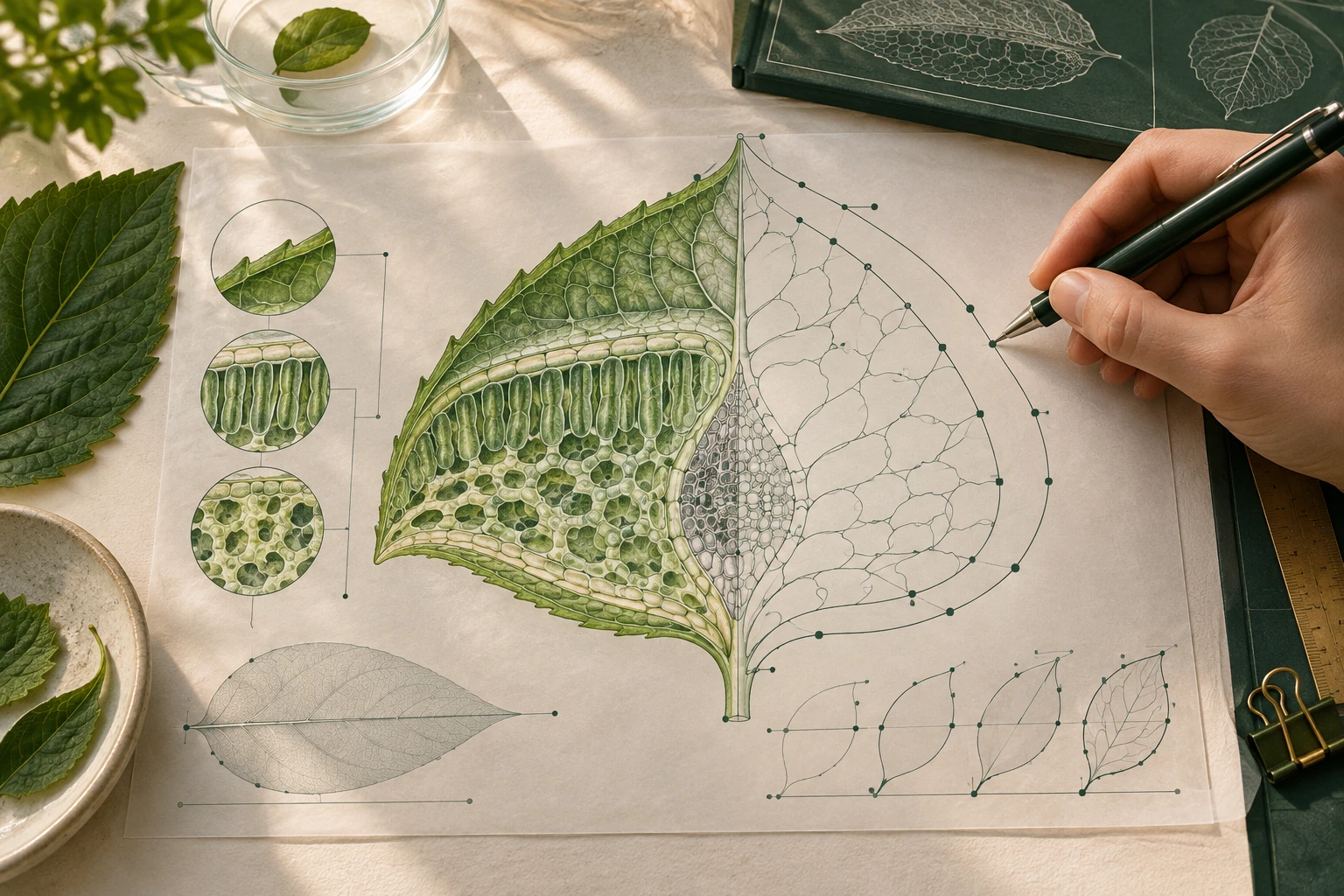
当科研图需要精确修改文字与几何对象时,Inkscape 很有用。先设定一个具体任务:改一个样品标签、移动流程框、交付 PDF,同时保留可编辑 SVG。这比单纯确认“文件能打开”更能说明兼容性。
制作一个最小导入样例
将下面的原创示例保存为 revision-test.svg。它包含普通文字、圆角矩形和简单箭头。标签只是教学流程,不代表实验结果。
<svg xmlns="http://www.w3.org/2000/svg" width="120mm" height="50mm" viewBox="0 0 600 250">
  <rect x="30" y="70" width="180" height="90" rx="12" fill="#eef5f7" stroke="#243844" stroke-width="3"/>
  <text x="120" y="122" text-anchor="middle" font-family="sans-serif" font-size="24">Sample</text>
  <path d="M220 115 H340 M328 103 L340 115 L328 127" fill="none" stroke="#243844" stroke-width="3"/>
  <text x="370" y="122" font-family="sans-serif" font-size="24">Analysis</text>
</svg>
用 Inkscape 打开文件,使用文字工具把 Sample 改成 Batch A。然后用选择工具移动矩形:标签是独立对象,不会自动跟随。需要整体移动时,同时选择文字和矩形。每次移动后检查箭头端点。
文字转轮廓前先保护母版
SVG 文字与路径轮廓适合不同修改需求。SVG 文字规范定义了文字元素中的文本内容;转路径会改变对象结构。若同事以后可能修改措辞,就应保留文字母版。
如果交付端为了外观稳定需要轮廓字,先建立单独副本,再在副本中执行“路径 → 对象转路径”。不要覆盖文字母版。重新打开副本,用文字工具试改一句话,它将不再像普通文字那样可编辑。这个小测试能避免把轮廓字误称为“可编辑文本”。
用对齐工具替代反复手动微调
多个流程框先统一尺寸,再分布。选中需要对齐的对象,打开“对象 → 对齐与分布”,确认使用哪个对象或页面作为基准。流程框和箭头分别处理;若误把很长的箭头一起选中,会改变分布所用边界。
在最终页面尺寸下比较每个框内的左右留白。长标签可能需要更宽的框或换行,而不是一味缩小字号。保持箭头间距一致,不让端点碰到文字。
导出副本后重新打开
Inkscape 导出指南建议保留 Inkscape SVG,因为其他格式不能保存所有编辑信息。先保存母版,再使用当前安装版本提供的导出或保存副本功能制作交付文件。
打开导出的 PDF,检查 Batch A 标签、箭头接点、页面边界和透明对象。若交付 PNG,检查实际像素尺寸,不凭扩展名或质量名称判断。把 600 像素图片放进更大画布,不会增加原始细节。
用同一个样例验证下一个编辑器
把 SVG 导入 FigEditor SVG 编辑器,再次完成改一个词和移动一个对象,再决定是否迁移大型文档。若下游导出提示不支持渐变、裁切或滤镜等效果,就保留 SVG 母版。简单样例通过,只能证明这个有限内容可兼容,不能证明所有复杂图片都会原样转移。