
Okabe-Ito 色板:精确色值与无障碍使用指南
Okabe-Ito 色板参考:复制全部 8 个十六进制与 RGB 色值,在 Python、R、MATLAB 和 CSS 中使用,并了解无障碍方面的局限。
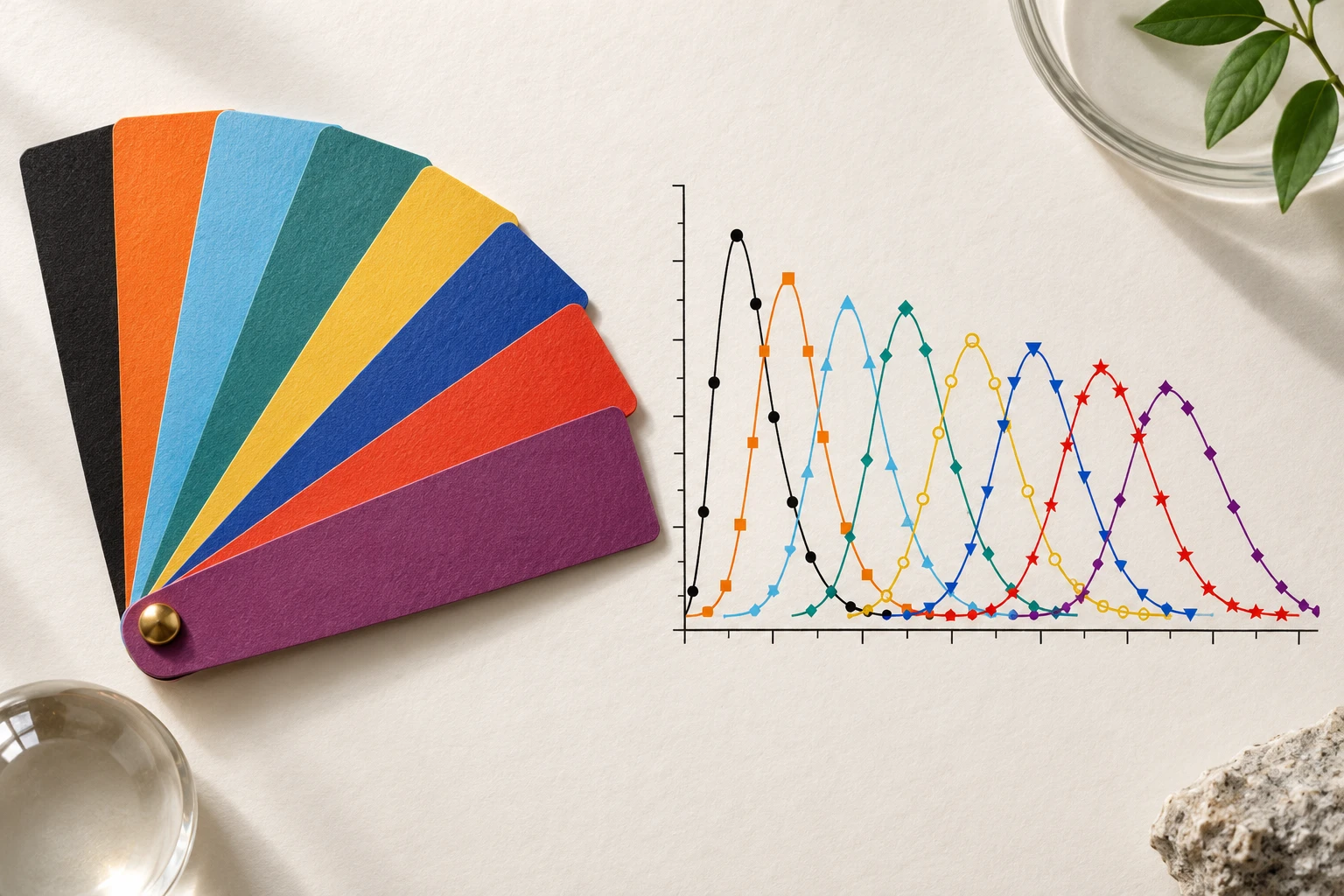
Okabe-Ito 色板由八种颜色组成,其设计目标是让常见色觉缺陷的观看者也能较好地区分各个类别。它由 Masataka Okabe 和 Kei Ito 作为“色彩通用设计”指引的一部分提出,如今已成为科研绘图中常见的默认选择。本文给出精确色值、使用代码以及需要了解的局限。
八种 Okabe-Ito 颜色
| 名称 | 十六进制 | RGB |
|---|---|---|
| 黑(Black) | #000000 | 0, 0, 0 |
| 橙(Orange) | #E69F00 | 230, 159, 0 |
| 天蓝(Sky blue) | #56B4E9 | 86, 180, 233 |
| 蓝绿(Bluish green) | #009E73 | 0, 158, 115 |
| 黄(Yellow) | #F0E442 | 240, 228, 66 |
| 蓝(Blue) | #0072B2 | 0, 114, 178 |
| 朱红(Vermillion) | #D55E00 | 213, 94, 0 |
| 红紫(Reddish purple) | #CC79A7 | 204, 121, 167 |
黑色是色板的一部分,适合用于文字、坐标轴或参考类别。黄色在白底上对比度较低,更适合用作带深色描边的填充区域,而不适合细线或白底上的文字。
什么时候使用这套色板
该色板为分类数据设计:分组、条件、处理或类别,彼此没有天然顺序。它不适合连续或有序的数值,如表达量或温度。这类数据应使用感知上有序的顺序色图或发散色图。
八种颜色也是实际使用的上限。如果图需要的类别更多,可以考虑合并类别、拆成小多图,或直接在线条旁标注,而不是增加相近的颜色。
按含义分配颜色,而不是按绘图顺序
最重要的习惯是:整篇论文中,每种颜色只对应一个类别。如果图 1 中“对照组”是天蓝色,那么图 2、图 3 和补充材料中也应是天蓝色。这样读者只需学会一次映射,不必每次重新阅读图例。
建议做法:把映射写在一个地方(小型配置或字典),并在所有绘图脚本中引用。
在 Python 中使用
把十六进制值存为常量,并显式映射类别。
OKABE_ITO = {
    "black": "#000000",
    "orange": "#E69F00",
    "sky_blue": "#56B4E9",
    "bluish_green": "#009E73",
    "yellow": "#F0E442",
    "blue": "#0072B2",
    "vermillion": "#D55E00",
    "reddish_purple": "#CC79A7",
}

GROUP_COLORS = {
    "control": OKABE_ITO["sky_blue"],
    "treated": OKABE_ITO["vermillion"],
}
在 Matplotlib 中也可以通过 plt.rcParams["axes.prop_cycle"] = cycler(color=list(OKABE_ITO.values())) 设置默认循环,但显式映射比依赖循环位置更能抵御顺序变化。
在 R 中使用
创建带名字的字符向量并传给标度函数。即使因子顺序改变,名字也能让映射保持稳定。
okabe_ito <- c(
  black = "#000000", orange = "#E69F00", sky_blue = "#56B4E9",
  bluish_green = "#009E73", yellow = "#F0E442", blue = "#0072B2",
  vermillion = "#D55E00", reddish_purple = "#CC79A7"
)

group_colors <- c(control = okabe_ito[["sky_blue"]],
                  treated = okabe_ito[["vermillion"]])
# ggplot2: + scale_color_manual(values = group_colors)
在 MATLAB 中使用
MATLAB 需要 0 到 1 之间的 RGB 值,因此把 0-255 的数值除以 255。
okabe_ito = [
    0 0 0;
    230 159 0;
    86 180 233;
    0 158 115;
    240 228 66;
    0 114 178;
    213 94 0;
    204 121 167
] / 255;
colororder(okabe_ito);
在 CSS 中使用
把颜色定义为自定义属性,让网页图、图例和交互图表共用同一来源。
:root {
  --oi-black: #000000;
  --oi-orange: #e69f00;
  --oi-sky-blue: #56b4e9;
  --oi-bluish-green: #009e73;
  --oi-yellow: #f0e442;
  --oi-blue: #0072b2;
  --oi-vermillion: #d55e00;
  --oi-reddish-purple: #cc79a7;
}
无障碍方面的局限
没有任何色板能单独保证图表无障碍。请注意:
- 这些颜色是“更容易区分”,并不保证每位观看者都能区分;小标记和细线会削弱这一优势。
- 颜色不应是唯一的编码方式。请加上标记形状、线型、直接标签或纹理。
- 用色板颜色着色的文字需要单独检查与背景的对比度;有几种颜色在白底上作为文字太浅。
- 打印和投影可能造成色偏,请在实际使用的媒介上测试。
实用的科研图工作流
- 一次性确定类别与颜色的映射并记录下来。
- 除颜色外,再用直接标签或不同标记绘图。
- 用灰度预览和色觉模拟器检查。
- 确认图例在不依赖色相的情况下仍然可理解。
- 在所有图中沿用同一映射,包括示意图。
如果使用 FigEditor SVG 编辑器这样的可编辑工具来制作图示,可以直接把形状重新着色为这些值;当同一张图要用于论文、海报和幻灯片时,也能保持映射一致。
完整示例:灰度打印也能区分两组
以下是说明性数据,不是实验结果。分组同时通过颜色、标记和线型表达,不只依赖色相,符合 Okabe 与 Ito 原始指南中的冗余编码原则。
import matplotlib.pyplot as plt

x = [0, 1, 2, 3]
fig, ax = plt.subplots(figsize=(4, 2.8), layout="constrained")
ax.plot(x, [1.0, 1.2, 1.1, 1.3], color="#0072B2",
        marker="o", linestyle="-", label="Control")
ax.plot(x, [1.0, 1.5, 1.7, 1.9], color="#D55E00",
        marker="s", linestyle="--", label="Treatment")
ax.set(xlabel="Time (h)", ylabel="Illustrative response (a.u.)")
ax.legend(frameon=False)
fig.savefig("two-groups.svg")
按实际分析替换组名、单位和数值,再查看灰度预览:圆点实线与方点虚线仍应能区分。博客封面是编辑插画,不是颜色校准样本;应用色板时使用正文表格和代码里的精确色值。